

Modifier le fichier robots.txt dans WordPress
Créer, optimiser et modifier le fichier robots.txt Comment modifier ou créer un fichier robots.txt dans votre répertoire WordPress afin d’aider GoogleBot à parcourir votre site ? Optimiser pour...
Créer, optimiser et modifier le fichier robots.txt
Comment modifier ou créer un fichier robots.txt dans votre répertoire WordPress afin d’aider GoogleBot à parcourir votre site ? Optimiser pour WordPress votre fichier robots ?
Dans ce tutoriel nous allons voir comment créer et/ou modifier votre fichier robot.txt dans votre répertoire WordPress. Le processus n’est pas difficile à réaliser (la preuve je l’ai fait !). Vous n’avez pas besoin d’ajouter de plugin supplémentaire à votre WordPress pour réaliser ce tuto.
À savoir :
D’origine WordPress ne crée pas de fichier robots.txt dans son répertoire. C’est pourquoi certains webmasters utilisent des extensions/plugins pour y remédier. Mais cela n’est pas la bonne solution à mon goût. Je vais vous montrer comment ajouter manuellement votre fichier Robots à la source de votre répertoire WordPress facilement.
Pour les néophytes : le fichier sitemap.xml ne remplace pas votre Robots.txt.
Tutoriel WordPress pour le fichier Robots.txt

Créer ou modifier votre robots.txt :
Connectez-vous à l’administration de GoogleWebmaster (pour votre site web.). Cliquez dans le menu de gauche, sur l’onglet : Exploration > puis > Outil de test du fichier robots.txt.
Ici, vous allez trouver votre fichier Robot. Il est aussi en général placé sur votre site à cet emplacement : www.monsite.com/robots.txt.
Optimisez votre fichier robots.txt :
Votre fichier robots.txt devrait comporter au minimum les lignes ci-dessous. Selon vos besoins vous allez adapter votre fichier Robots, mais si vous voulez rester dans quelque chose de très simple ajouter seulement les lignes suivantes :
User-agent: *
Disallow: /wp-admin/
Allow: /*.js$
Allow: /*.css$
Sitemap: http://www.monsite.com/sitemap.xml
Exemple :
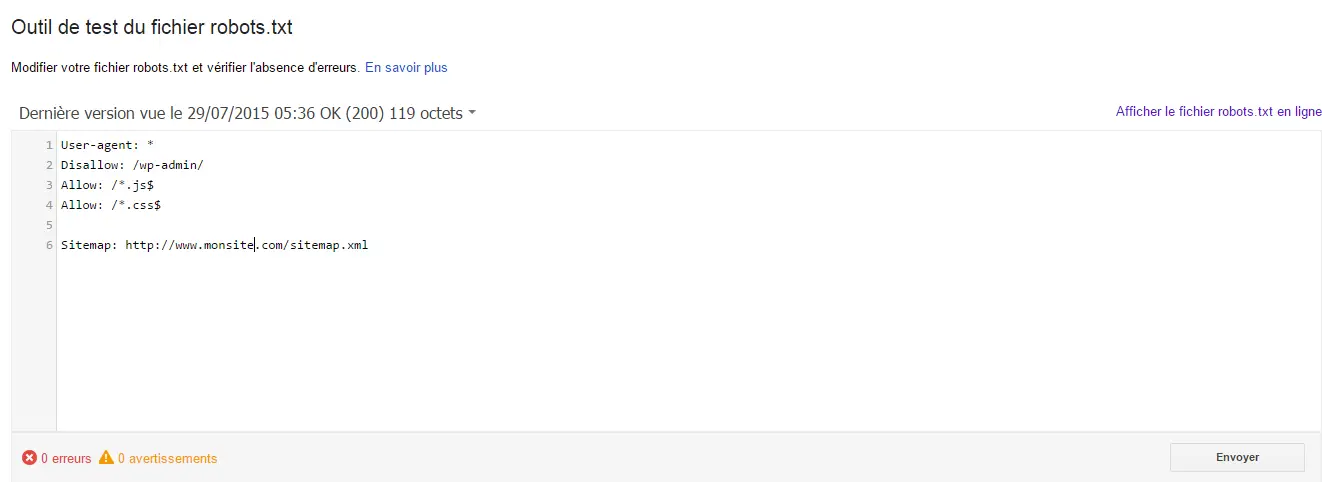
C’est aussi ici que vous pouvez modifier votre fichier robots.txt pour y ajouter tout ce que vous souhaitez.
Envoyer votre fichier robots.txt :
1/ Une fois les lignes ci-dessus ajoutées, cliquez sur envoyé > puis > une nouvelle fenêtre va s’ouvrir. Dans un premier temps, télécharger votre fichier robots.txt mis à jour sur votre bureau.
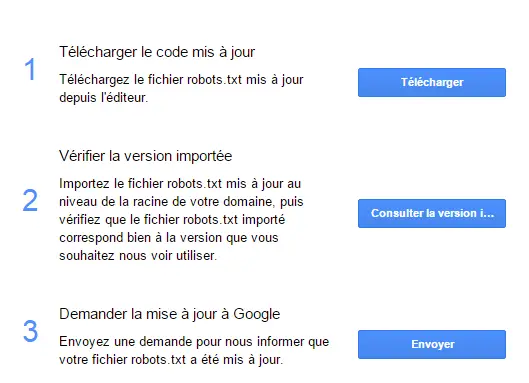
Il vous suffit ensuite de charger votre document Robots.txt (via votre hosteur ou via votre server FTP) dans votre dossier source de votre site. C’est-à-dire avec les fichiers principaux de votre site, à la racine.
2/ Maintenant sur GoogleWebmaster vous allez pouvoir « vérifier la version importée » > et > Consulter la version importée.
Si vous avez bien respecté les consignes, votre fichier robots.txt devrait être modifié à l’adresse : www.monsite.com/robots.txt.
3/ Il ne vous reste plus qu’à passer à l’étape trois sur GoogleWebmaster : « Demander la mise à jour à Google » > et > envoyer.
Pour finir :
Après avoir envoyé le fichier, patienter quelques minutes avant de réactualiser la page Googlewebmaster. Vous n’avez plus qu’à tester votre lien www.monsite.com/robots.txt avec GoogleBot. Si tout est OK vous allez être notifié par un « autoriser ».
Exemple :
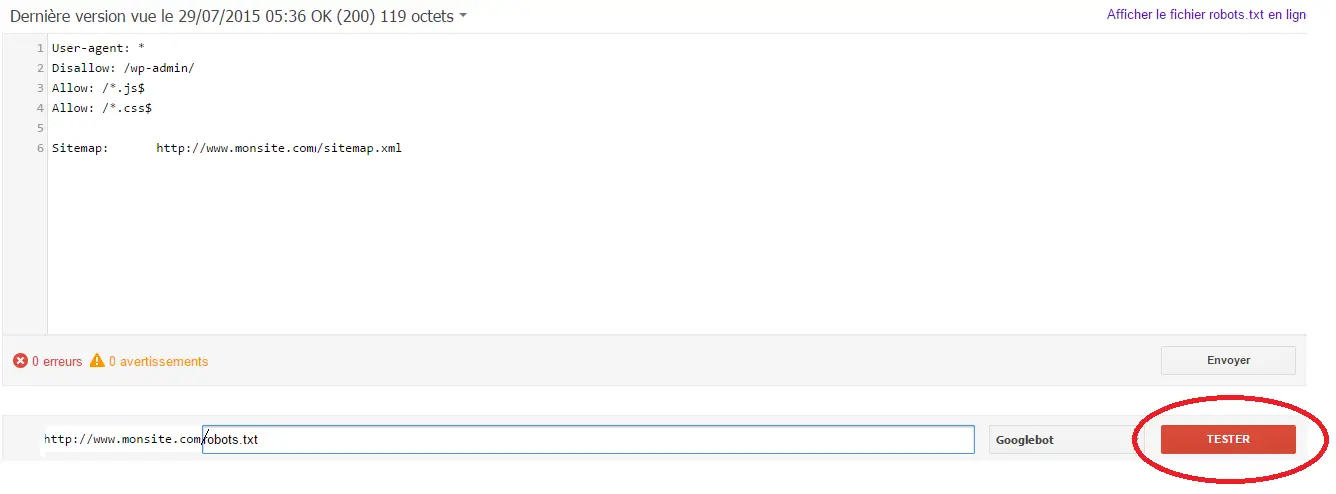
Et voilà, vous venez de créer votre fichier robots.txt pour WordPress. Si vous avez des suggestions, n’hésitez pas à laisser un commentaire ?
Merci pour ce petit tutorial complet, je me demandais bien où le mettre ce fichier robot.txt vu qu’il n’existe pas par défaut ;).
Merci beaucoup pour cet article. J’ai par contre eu un peu de mal à trouver la racine de mon site.
Pour ceux qui le cherche comme moi, il s’agit du fichier www. dans FileZilla.
Merci beaucoup c’est super bien expliqué.